
Ανελαστικοί περιορισμοί #1, στη διαθεσιμότητα των επιτηρητών
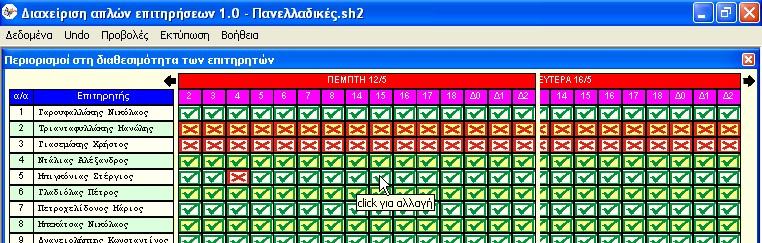
Στο παράθυρο αυτό δηλώνετε για μια συγκεκριμένη τριάδα (επιτηρητής, ημέρα, χώρος) την απάντηση στο ερώτημα:
είναι διαθέσιμος ο επιτηρητής, τη συγκεκριμένη ημέρα, για επιτήρηση στο συγκεκριμένο χώρο;
Έτσι, οι κ.κ. Τριανταφυλλάκης και Γιασεμάκης έχουν εξαιρεθεί την Πέμπτη 12/5, ενώ ο κ. Μπιγκόνιας την Πέμπτη 12/5 δεν μπορεί να επιτηρήσει το χώρο 4 αλλά μπορεί να επιτηρήσει σε έναν από τους άλλους χώρους.
Οι δηλώσεις σας ενσωματώνονται αυτόματα στο πρόγραμμα.
· Όταν δημιουργείτε ένα νέο επιτηρητή, αυτομάτως, ο επιτηρητής είναι διαθέσιμος για επιτήρηση σε όλους τους χώρους και όλες τις ημέρες.
· Όταν δημιουργείτε μια νέα ημέρα, αυτομάτως, όλοι οι επιτηρητές είναι διαθέσιμοι για επιτήρηση την ημέρα αυτή, σε όλους τους χώρους.
· Όταν δημιουργείτε ένα νέο χώρο, αυτομάτως, όλοι οι επιτηρητές είναι διαθέσιμοι για επιτήρηση στο χώρο αυτό όλες τις ημέρες.
Υπάρχει περίπτωση, από λάθος, να έχετε περιορίσει τόσο πολύ τη διαθεσιμότητα των επιτηρητών ώστε να μην υπάρχει πρόγραμμα.
Η διάταξη της σελίδας και τα στοιχεία που εμφανίζονται σ' αυτήν είναι μάλλον από μόνα τους προφανή. Συνοπτικά αναφέρουμε:
Ορισμός /αλλαγή των περιορισμών.
Επιλογή προβαλλομένων ημερών.
Μηχανισμός αναίρεσης αλλαγών (undo).
Κατάργηση όλων των απαγορεύσεων στη διαθεσιμότητα των επιτηρητών.
Αποθήκευση των τρεχόντων δεδομένων στο τρέχον αρχείο .sh2.
Αποθήκευση των τρεχόντων δεδομένων σε αρχείο .sh2 με νέο όνομα.
Μετακίνηση στα παράθυρα εργασίας: ορισμού επιτηρητών και διάταξής τους.
Βοήθεια σχετική με τους περιορισμούς #1.
Βοηθητική εκτύπωση με τους περιορισμούς #1, στη διαθεσιμότητα των επιτηρητών.
Η βοηθητική αυτή εκτύπωση διατίθεται μόνο μέσα από αυτό το παράθυρο εργασίας.
Αν ένας επιτηρητής δεν είναι διαθέσιμος για επιτήρηση σε ένα συγκεκριμένο χώρο σε συγκεκριμένη ημέρα, τότε στο αντίστοιχο κουτάκι εμφανίζεται ένας κόκκινος κύκλος. Αν είναι διαθέσιμος, στο αντίστοιχο κουτάκι δεν εμφανίζεται τίποτε.
Δεν μπορεί να παραχθεί η εκτύπωση αν έχετε πάνω από 35 χώρους.
Η εκτύπωση μπορεί να εκτείνεται σε πολλές σελίδες προς τα κάτω όταν έχετε πολλούς επιτηρητές. Σε κάθε σελίδα μπορεί να εκτυπώνονται 30 επιτηρητές.
Επίσης, μπορεί να εκτείνεται σε πολλές σελίδες και προς τα δεξιά αν έχετε πολλές ημέρες.
Ενώστε τις σελίδες για να φτιάξετε μια εκτύπωση σεντόνι. Η αρίθμηση των σελίδων γίνεται με ένα ζεύγος ακεραίων (i,j) ακολουθώντας συμβολισμό για πίνακες. Έτσι, η σελίδα (1,1) περιέχει τον πρώτο επιτηρητή και την πρώτη ημέρα, η σελίδα (2,1) περιέχει τον 31 επιτηρητή και την πρώτη ημέρα και η σελίδα (1,2) περιέχει τον πρώτο επιτηρητή και μια επόμενη ημέρα. Αντίστοιχα για περισσότερες σελίδες.
Η μορφή της εκτύπωσης είναι σταθερή. Εσείς μπορείτε να αλλάξετε μόνο τη γραμματοσειρά, όχι όμως και το μέγεθος των γραμμάτων.
Μηχανισμός αναίρεσης αλλαγών (undo)
Στο παράθυρο εργασίας ίσως κάνετε αλλαγές που θα θέλατε να αναιρέσετε. Για επιστροφή σε προηγούμενο στιγμιότυπο της εργασίας σας, κάντε κλικ στην επιλογή undo στο menu του παραθύρου.
Ο μηχανισμός αναίρεσης έχει βάθος πέντε θέσεων, αριθμημένων με 1, 2, 3, 4 και 5, και λειτουργεί ως εξής:
Η λήψη ενός στιγμιότυπου γίνεται αυτόματα μετά από κάθε αλλαγή που κάνετε.
Όταν το πρόγραμμα λαμβάνει ένα νέο στιγμιότυπο, αποθηκεύει την τρέχουσα εικόνα της εργασίας σας στη θέση 1, αφού όμως πρώτα μετακινήσει τα δεδομένα των προηγούμενων στιγμιότυπων έτσι ώστε: αυτό που ήταν στην θέση 1 να βρίσκεται τώρα στη θέση 2, αυτό που ήταν στην θέση 2 να βρίσκεται τώρα στη θέση 3, και ούτω καθ' εξής. Το στιγμιότυπο που καταλάμβανε τη θέση 5 χάνεται.
Επαναφέρετε στο προσκήνιο ένα προηγούμενο στιγμιότυπο, κάνοντας κλικ στο κουμπί της επαναφοράς.
Ίσως απαιτείται να κάνετε περισσότερες φορές κλικ για να εντοπίσετε το στιγμιότυπο που θέλετε.
Η ακριβής λειτουργία, σε κάθε κλικ που κάνετε, έχει ως εξής:
F Η τρέχουσα εικόνα αποθηκεύεται στη θέση 5.
F Τα δεδομένα της 1ης θέσης εμφανίζονται στην οθόνη και αφαιρούνται από τα αποθηκευμένα στιγμιότυπα.
F Τα δεδομένα που βρίσκονταν στη 2η θέση, μετακινούνται στην 1η θέση.
F Τα δεδομένα που βρίσκονταν στην 3η θέση, μετακινούνται στη 2η θέση, και ούτω καθ' εξής.
Με 5 κλικ επανέρχεστε στην εικόνα που είχατε, πριν ζητήσετε την επαναφορά προηγούμενου στιγμιότυπου.
Μηχανισμός ορισμού επιλογών σε μορφή ΝΑΙ /ΟΧΙ
Στο παράθυρο εργασίας μπορείτε να δηλώσετε μια επιλογή σας σε μορφή ΝΑΙ /ΟΧΙ. Τα σχετικά εικονίδια που εμφανίζονται στην οθόνη είναι:
 που ισοδυναμεί με απάντηση ΝΑΙ στην
κατάλληλη ερώτηση
 που ισοδυναμεί με απάντηση ΟΧΙ στην
κατάλληλη ερώτηση
Για να αλλάξετε την απάντηση σε μια συγκεκριμένη ερώτηση από κατάφαση σε άρνηση ή αντίστροφα κάντε αριστερό κλικ πάνω στο εικονίδιο.
Μπορείτε να αλλάξετε με μια κίνηση την κατάσταση σε μια ομάδα από εικονίδια ΝΑΙ /ΟΧΙ, αρκεί τα εικονίδια να σχηματίζουν ένα ορθογώνιο παραλληλόγραμμο.
Η μέθοδος βασίζεται στην τεχνική του πατημένου δεξιού κλικ με σύρσιμο. Δείτε τα βήματα στο παρακάτω παράδειγμα:
F Αποφασίστε ποιο είναι το ορθογώνιο παραλληλόγραμμο, που αποτελείται από εικονίδια ΝΑΙ /ΟΧΙ, των οποίων την ιδιότητα θέλετε να αλλάξετε.
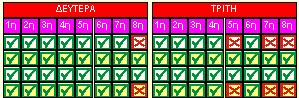
Στο συγκεκριμένο παράδειγμα θέλουμε όλα τα εμφανιζόμενα εικονίδια να αποκτήσουν την ιδιότητα ΟΧΙ. Όπως βλέπετε δεν είναι απαραίτητο όλα τα εικονίδια να κρατούν την ίδια ιδιότητα.
F Το ορθογώνιο παραλληλόγραμμο έχει τέσσερα εικονίδια για κορυφές. Στο παράδειγμα, το πάνω αριστερά εικονίδιο έχει την τιμή ΝΑΙ, το πάνω δεξιά την τιμή ΟΧΙ, το κάτω δεξιά την τιμή ΟΧΙ και το κάτω αριστερά την τιμή ΝΑΙ. Διαλέξτε εκείνο του οποίου την ιδιότητα θέλετε να αλλάξετε, π.χ. το πάνω αριστερά εικονίδιο.
F Κάντε δεξί κλικ πάνω του και κρατήστε πατημένο το πλήκτρο του ποντικιού. Σύρετε το δείκτη του ποντικιού προς την αντίθετη κορυφή του ορθογωνίου παραλληλογράμμου που έχετε κατά νου. Βλέπετε ότι σχηματίζεται το περίγραμμα ενός ορθογωνίου παραλληλογράμμου, του οποίου το μέγεθος αλλάζει καθώς σέρνετε το δείκτη του ποντικιού.
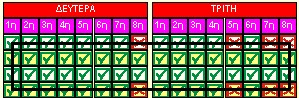
F Όταν φτάσετε στο εικονίδιο που πρέπει, ελευθερώστε το πλήκτρο του ποντικιού. Όλα τα κουτάκια ώρας που έχουν τομή με το ορθογώνιο περίγραμμα, αποκτούν την τιμή ΟΧΙ.
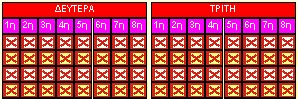
Δοκιμάστε την τεχνική αυτή άφοβα.
Σε περίπτωση λάθους, σας διαθέτουμε λειτουργία αναίρεσης (undo).
Μηχανισμός επιλογής προβαλλομένων ημερών σε παράθυρα εργασίας
Στο παράθυρο εργασίας προβάλλονται χώροι στις ημέρες. Το μέγιστο πλήθος ημερών που μπορείτε να προβάλετε στην οθόνη είναι 5, ανεξάρτητα από το πλήθος των χώρων στις ημέρες.
Από το menu του παραθύρου μπορείτε να καθορίσετε το πλήθος των ημερών που θα βλέπετε, ποτέ όμως αυτό δεν θα είναι μεγαλύτερο από 5.
Με το άνοιγμα του παραθύρου εργασίας προβάλλονται όλες οι ημέρες, αν έχετε ορίσει μέχρι και 5 ημέρες. Αν έχετε ορίσει περισσότερες από 5 ημέρες, τότε, θα βλέπετε μόνο τις πρώτες 5 ημέρες από αυτές.
Η σειρά με την οποία εμφανίζονται οι ημέρες είναι ίδια με τη σειρά ορισμού τους.
Έστω ότι δε βλέπετε στην οθόνη όλες τις ημέρες που έχετε ορίσει. Μπορείτε να αντικαταστήσετε μια από τις μέρες που βλέπετε με άλλη ημέρα που δεν βλέπετε ως εξής:
F κάντε αριστερό κλικ πάνω στον τίτλο της ορατής ημέρας που θέλετε να αντικαταστήσετε. Θα εμφανιστεί λίστα με όλες τις ημέρες που έχετε ορίσει. Επιλέξτε την ημέρα που θέλετε να βλέπετε.
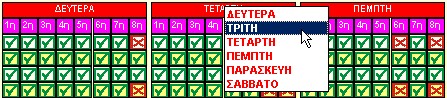
με αποτέλεσμα:
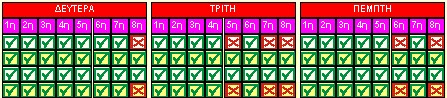
Αν έχετε ζητήσει την αλλαγή μιας ημέρας και αλλάξατε γνώμη, κλείστε τη λίστα επιλογής ημέρας ξανακάνοντας αριστερό click πάνω στην ημέρα που θέλατε να αλλάξετε, ή σε κενό σημείο του παραθύρου εργασίας, ή επιλέξτε ξανά την ίδια ημέρα που εμφανίζεται στην οθόνη.
Έστω ότι δε βλέπετε στην οθόνη όλες τις ημέρες που έχετε ορίσει.
Αν υπάρχουν ημέρες πριν από την πρώτη ημέρα που βλέπετε, τότε με κλικ πάνω στο αριστερό βελάκι (δίπλα στην πρώτη ημέρα) μπορείτε να εμφανίσετε την προηγούμενη από την πρώτη ημέρα. Ταυτόχρονα εξαφανίζεται η τελευταία ημέρα που βλέπατε.
Αν υπάρχουν ημέρες μετά από την τελευταία ημέρα που βλέπετε, τότε με κλικ πάνω στο δεξί βελάκι (δίπλα στην τελευταία ημέρα) μπορείτε να εμφανίσετε την επόμενη από την τελευταία ημέρα. Ταυτόχρονα εξαφανίζεται η πρώτη ημέρα που βλέπατε.