
Εκτύπωση #1: Πρόγραμμα Επιτηρητών με Στήλη Παρατηρήσεων
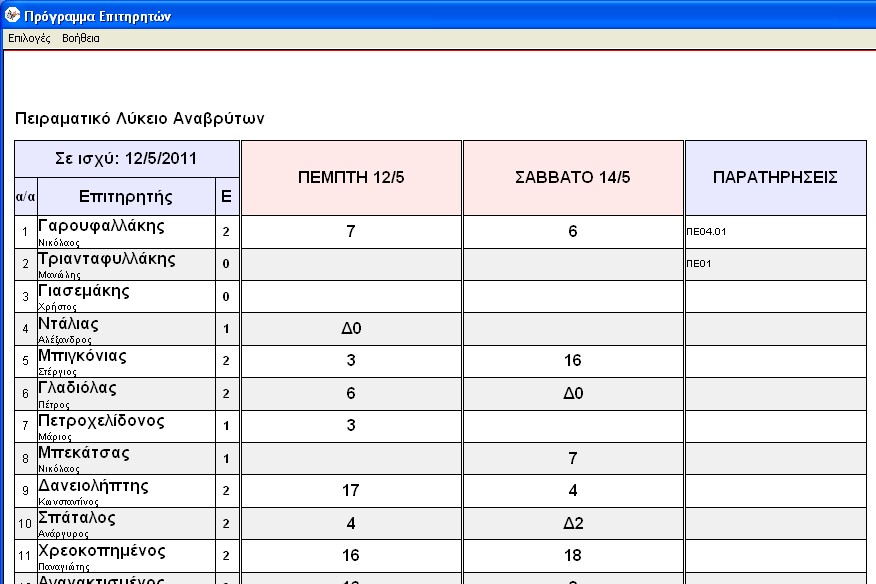
Η εκτύπωση έχει σκοπό να παρουσιάσει το πρόγραμμα των επιτηρητών συμπεριλαμβάνοντας όσο το δυνατόν περισσότερες πληροφορίες για τους ίδιους και το σχολείο.
Μας δείχνει το χώρο που επιτηρεί ένας επιτηρητής μια συγκεκριμένη ημέρα.
Μπορείτε να εμφανίσετε κάθετη στήλη παρατηρήσεων καθώς οριζόντια γραμμή παρατηρήσεων. Οι πληροφορίες που εμφανίζονται στη στήλη και στη γραμμή παρατηρήσεων, τις έχετε ορίσει μέσα από το παράθυρο ορισμού επιτηρητών.
Οι επιτηρητές που εμφανίζονται
Εμφανίζονται όλοι οι επιτηρητές που έχετε ορίσει στο πρόγραμμα.
Η σειρά με την οποία εμφανίζονται οι επιτηρητές είναι εκείνη του ορισμού τους. Η αλλαγή στη σειρά εμφάνισης των επιτηρητών γίνεται από το κυρίως μενού του προγράμματος.
Σελίδες εκτύπωσης
Η εκτύπωση μπορεί να εκτείνεται οριζόντια και κάθετα σε πολλές σελίδες. Για τον λόγο αυτό χρησιμοποιούμε αρίθμηση των σελίδων, όμοια με την αρίθμηση των στοιχείων ενός πίνακα.
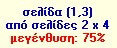
Στο παραπάνω παράδειγμα έχουμε στο σύνολο 8 σελίδες που πρέπει να διαταχθούν σε δύο σειρές και τέσσερις στήλες. Στην οθόνη βλέπουμε τη σελίδα (1,3), που είναι η τρίτη σελίδα της πρώτης σειράς, με μεγέθυνση 75%.
Αλλαγή σελίδας στην οθόνη
Αν η εκτύπωση ολοκληρώνεται σε πολλές σελίδες, στην οθόνη εμφανίζονται κουμπιά με βέλη για αλλαγή σελίδας. Επειδή η εκτύπωσή σας εκτείνεται οριζόντια και κάθετα, στη γενική περίπτωση μπορείτε να κινηθείτε σε τέσσερις κατευθύνσεις.

Ανεξαρτησία σελίδων
Με ανεξαρτησία σελίδων, σε κάθε σελίδα θα εμφανίζεται η στήλη με τους επιτηρητές, καθώς και οι τίτλοι των διαφόρων πεδίων.
Χωρίς ανεξαρτησία σελίδων, η στήλη των επιτηρητών και οι τίτλοι θα εμφανίζονται μόνο στην πρώτη σελίδα και στις άλλες ακριανές σελίδες στα αριστερά. Η μη ανεξαρτησία σελίδων είναι ιδανική στην περίπτωση που θέλετε να ενώσετε πολλές σελίδες Α4 σε ένα μεγάλο πλάνο.
Εξαγωγή δεδομένων σε tabulated αρχείο txt
Μπορείτε να εξάγετε τα δεδομένα σας σε αρχείο απλού κειμένου txt, με σκοπό να τα εισάγετε σε άλλο πρόγραμμα ευρείας χρήσεως, όπως πχ. το MSWord ή το MSExcel.
Τα δεδομένα είναι ευθυγραμμισμένα (tabulated) χωρίς κάποιο διαχωριστικό, όπως π.χ. κόμμα ή Tab.
Ιδιαίτερα για εισαγωγή των δεδομένων σας σε MSExcel, θα πρέπει να χρησιμοποιήσετε την επιλογή: Δεδομένα> Εισαγωγή εξωτερικών δεδομένων> Εισαγωγή δεδομένων και να επιλέξετε το txt αρχείο σας.
Εξαγωγή δεδομένων σε αρχείο XLS του EXCEL
Μπορείτε να εξάγετε τα δεδομένα σας σε αρχείο τύπου .xls του EXCEL.
Το πρόγραμμα επιλέγει αυτόματα το όνομα του αρχείου xls και σας ενημερώνει για τη θέση του αρχείου στο δίσκο σας.
Για να επιτευχθεί αυτή η λειτουργία θα πρέπει να έχετε εγκατεστημένο στον υπολογιστή σας το πρόγραμμα EXCEL.
Ο μεγεθυντικός φακός
Ο μεγεθυντικός φακός αναφέρεται σε λειτουργίες μόνο για την οθόνη. Για την ακρίβεια, λειτουργεί με τους παρακάτω 3 τρόπους:
F Με αριστερό click πάνω στο φακό μεγεθύνετε τα περιεχόμενα της οθόνης κατά 5%.
F Με δεξί click πάνω στο φακό σμικρύνετε τα περιεχόμενα της οθόνης κατά 5%.
F Έχοντας πατημένο το πλήκτρο SHIFT και με click πάνω στο φακό επιστρέφετε σε μεγέθυνση 100%.
Κατά τις λειτουργίες αυτές το κέντρο της σελίδας παραμένει ή επανέρχεται πάντα στο κέντρο της οθόνης.
Αν η σελίδα ξεπερνάει τα όρια της οθόνης έχετε στη διάθεσή σας μια κάθετη και μια οριζόντια κυλιόμενη μπάρα για να μετακινείτε κατάλληλα τη σελίδα σας.
Μεγέθυνση γύρω από μη κεντρικό σημείο
Αν θέλετε μεγέθυνση γύρω από ένα μη κεντρικό σημείο, τότε κάντε αριστερό click πάνω στο σημείο αυτό. Τα πάντα γύρω από το σημείο μεγεθύνονται κατά 5% και το σημείο παραμένει στην ίδια θέση.
Αν θέλετε σμίκρυνση γύρω από ένα μη κεντρικό σημείο, τότε κάντε δεξί click πάνω στο σημείο αυτό. Τα πάντα γύρω από το σημείο σμικρύνονται κατά 5% και το σημείο παραμένει στην ίδια θέση.
Για να επιστρέψετε σε επισκόπηση ολόκληρης της σελίδας σας, κάντε click σε οποιοδήποτε σημείο της σελίδας, κρατώντας πατημένο το πλήκτρο SHIFT.
F Το μέγεθος της σελίδας μπορεί να επιλεγεί από μια μεγάλη γκάμα προκαθορισμένων μεγεθών χαρτιού (π.χ. Α4, Α3, Β5 κλπ.)
F Η διάταξη της σελίδας μπορεί να επιλεγεί οριζόντια ή κάθετη.
F Μπορείτε να καθορίσετε τα περιθώρια της εκτύπωσης.
Επιλογές εκτύπωσης
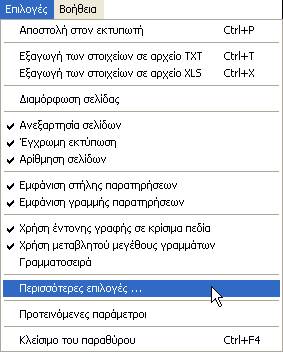
F Η εκτύπωση μπορεί να είναι έγχρωμη ή μονόχρωμη. Χρησιμοποιούνται τα χρώματα που πιθανά έχετε ορίσει για να παρακολουθείτε κάποια μαθήματα και /ή ωριαίες μη διδακτικές υποχρεώσεις καθηγητών.
F Μπορείτε να αλλάξετε τη γραμματοσειρά εκτύπωσης. Η επιλογή σας θα ισχύει για όλες τις άλλες εκτυπώσεις του προγράμματος.
F Μπορείτε να αριθμείτε ή όχι τις σελίδες. Στην αρίθμηση περιλαμβάνεται η ημερομηνία και η ώρα παραγωγής της εκτύπωσης, για να μη μπερδεύεστε αν έχετε πολλές τέτοιες εκτυπώσεις με την ίδια ημερομηνία εφαρμογής του ωρολογίου σας προγράμματος.
F Αν και μπορείτε να αλλάξετε γραμματοσειρά, δεν μπορείτε να αλλάξετε το μέγεθος των γραμμάτων χωρίς να αλλάξετε τις διαστάσεις των κουτιών. Μπορείτε να μεγεθύνετε /σμικρύνετε το μέγεθος των πάντων σε ποσοστό από 75% μέχρι και 200%: Η επιλογή αυτή είναι διαθέσιμη από τη θέση: Επιλογές> Περισσότερες επιλογές. Δεν πρέπει να συγχέετε τη μεγέθυνση για την οθόνη με τη μεγέθυνση αυτή. Πειραματιστείτε για να δείτε τι θα σας βόλευε περισσότερο.
F Ιδιαίτερη προσοχή έχουμε δείξει στην εμφάνιση των ονομάτων των αιθουσών. Αν και δεν μπορείτε να αλλάξετε το μέγεθος των γραμμάτων που χρησιμοποιούνται σας δίνουμε τη δυνατότητα:
Ø Το όνομα της αίθουσας να εκτυπώνεται με παχιά ή λεπτά γράμματα
Ø Το όνομα της αίθουσας να εκτυπώνεται με το μεγαλύτερο δυνατό μέγεθος γραμμάτων (μεταβλητό μέγεθος) διασφαλίζοντας πάντα ότι το όνομα της αίθουσας θα χωράει μέσα στο κουτάκι του.
Παχιά γράμματα και μεταβλητό μέγεθος γραμμάτων χρησιμοποιούμε στους τίτλους πεδίων και τα ονόματα των επιτηρητών πάντα και ανεξάρτητα από τις επιλογές σας.
Η χρήση γραμμάτων μεταβλητού μεγέθους, είναι χρονοβόρα διαδικασία και θα καθυστερεί, ιδιαίτερα σε Η/Υ μικρής ισχύος.
Για το λόγο αυτό, απενεργοποιήστε την προτίμηση αυτή, όταν ακόμη είστε στη φάση πρόχειρης εκτύπωσης.
Ενεργοποιήστε την στο τελευταίο στάδιο της εκτύπωσης.
Παράθυρο περισσότερων επιλογών
Απόκρυψη ημερών και χώρων
Το πρόγραμμα αυτόματα εμφανίζει όλες τις ημέρες και χώρους στις ημέρες που έχετε ορίσει. Μπορείτε όμως, από το παράθυρο των περισσοτέρων επιλογών, να ζητήσετε την απόκρυψη:
F μιας ή περισσότερων ημερών (ακόμη και όλων)
F ενός ή περισσότερων χώρων στην ημέρα (ακόμη και όλων).
Μια ημέρα αποκρύπτεται όταν ζητήσετε την απόκρυψη όλων των χώρων της.
Μπορείτε να αποκρύψετε ένα συγκεκριμένο χώρο από μια ημέρα, ενώ ο ίδιος χώρος να εμφανίζεται στις άλλες ημέρες.
Οι επιλογές σας σε σχέση με την εμφάνιση των ημερών και των χώρων αποθηκεύονται. Την επόμενη φορά που θα ανοίξετε το παράθυρο της εκτύπωσης δεν χρειάζεται να ρυθμίσετε από την αρχή την εμφάνιση των ημερών και χώρων στις ημέρες. Η επιλογή σας θα ισχύει και για τις συγγενείς εκτυπώσεις #2 και #3, αντίστοιχα.
Το πλάτος των κελιών
Δεν έχουν όλες οι στήλες το ίδιο πλάτος. Μπορείτε να μεγαλώσετε ή να μικρύνετε τα πλάτη τριών ειδών στηλών:
F του ονοματεπωνύμου των επιτηρητών
F των ημερών
F το πλάτος της στήλης των παρατηρήσεων
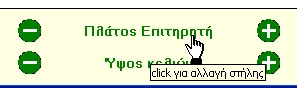
Με την είσοδο στο χώρο εργασίας της εκτύπωσης, έτοιμη για αλλαγή πλάτους είναι η στήλη του ονοματεπωνύμου των επιτηρητών. Για να κάνετε αλλαγές στα πλάτη των στηλών των ημερών, κάντε click πάνω στον τίτλο: Πλάτος Επιτηρητή, ώστε να εμφανιστεί το: Πλάτος Ημέρας. Ξανακάντε κλικ για να αλλάξετε στην επόμενη στήλη, και ούτω καθεξής. Η ενέργεια αυτή επαναλαμβάνεται κυκλικά.
Με αριστερό κλικ πάνω στα κουμπιά + ή – μεγαλώνετε ή μικραίνετε το πλάτος της επιλεγμένης στήλης με μεγάλα βήματα.
Με δεξί κλικ πάνω στα κουμπιά + ή – μεγαλώνετε ή μικραίνετε το πλάτος της επιλεγμένης στήλης με μικρά βήματα.
Αν μεγαλώσετε το πλάτος των κελιών τόσο πολύ ώστε μια ενότητα από στήλες να μη χωράει στην οθόνη, τότε το πρόγραμμα αυτόματα αναπροσαρμόζει:
F Τη διάταξη της σελίδας από πορτρέτο σε οριζόντια
F Μικραίνει την πραγματική μεγέθυνση μέχρι το 75%
Αν τίποτε από τα προηγούμενα δεν λύσει το πρόβλημα, τότε βγάζει μήνυμα με το οποίο σας προτρέπει να ελαττώσετε το πλάτος των κελιών.
Το ύψος των κελιών / γραμμής παρατηρήσεων
Μπορείτε να μεγαλώσετε ή να μικρύνετε το ύψος των κελιών.

Με αριστερό κλικ πάνω στα κουμπιά + ή – μεγαλώνετε ή μικραίνετε το ύψος των κελιών με μεγάλα βήματα.
Με δεξί κλικ πάνω στα κουμπιά + ή – μεγαλώνετε ή μικραίνετε το ύψος των κελιών με μικρά βήματα.
Κάντε κλικ στο λεκτικό «Ύψος κελιών» για να έχετε πρόσβαση στο Ύψος της γραμμής παρατηρήσεων
Εκτύπωση
Κατά την εκτύπωση, επιλέξτε αν θέλετε να εκτυπώσετε μόνο τη σελίδα που βλέπετε στην οθόνη ή όλες τις σελίδες της εκτύπωσης.
Το πρόγραμμα θυμάται τις επιλογές που κάνετε, έτσι ώστε όταν κάποτε επανέλθετε στην εκτύπωση να μην χρειάζεται να επανορίσετε τα πάντα από την αρχή. Οι επιλογές σας αποθηκεύονται μαζί με όλα τα άλλα στοιχεία στο αρχείο .sh2 των δεδομένων σας.
Μεταξύ οθόνης και εκτυπωτή υπάρχουν μικροδιαφορές στα μεγέθη των αντικειμένων που σχεδιάζονται. Η συγκεκριμένη εκτύπωση λαμβάνει υπόψη της τις ιδιότητες του προεπιλεγμένου εκτυπωτή (αν υπάρχει) και όχι της οθόνης.
Αν έχετε στη διάθεσή σας φωτοτυπικό μηχάνημα με δυνατότητες μεγέθυνσης, τότε, με 140% μεγέθυνση μετασχηματίζετε μια σελίδα Α4 σε σελίδα Α3.
Σημειώστε ότι, αν παραθέσετε δύο σελίδες Α4 τότε έχετε μία σελίδα Α3. Το λέμε αυτό σε περίπτωση που η εργασία σας συμπεριλάβει και τη χρήση φωτοτυπικού μηχανήματος.